

SAS vs SATAハードディスク:SASドライブにHBAカードが必要な理由(と買うべきカード)
Published: 2026年11月25日
結論から言うと
SASドライブは、普通のPCや完成品の家庭用NASには挿せません。 SASコントローラが必要で、自宅サーバーなら空いているPCIeスロットに挿すHBAカードと、対応するケーブルを用意します。これさえ揃えば、SASドライブは他のドライブと同じように使えますし、同じカードでSATAドライブも動かせます。
これが重要なのは、SASドライブがテラバイト単価で最安クラスになることが多いからです。特にデータセンターから放出された中古品は狙い目です。どのストアでもTB単価順に並べ替えれば、上位にずらりと並んでいるはずです。私のテーブルでは、うっかり買ってしまわないよう、こうしたドライブに小さな 「SAS · needs HBA」(HBAが必要)の注記を付けています。
SASドライブとSATAドライブの見分け方
正面から見ると、SASドライブとSATAドライブは見分けがつきません。違いはケーブルを挿す背面の端にあります。
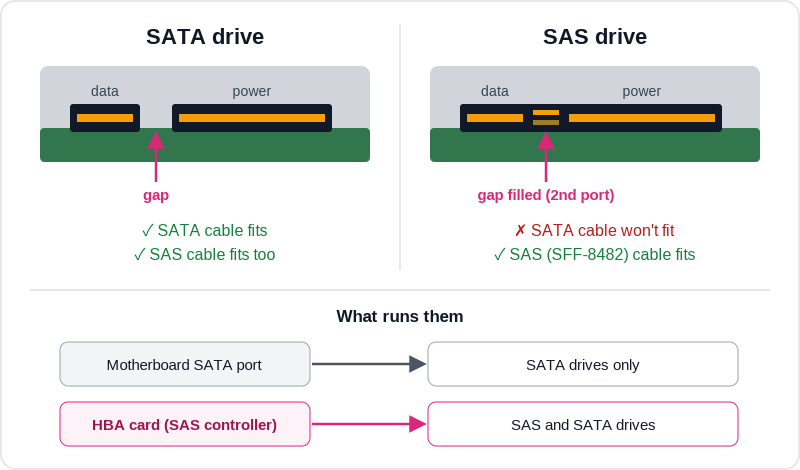
- SATAドライブ: 小さなデータコネクタ、隙間、そして幅の広い電源コネクタ。
- SASドライブ: 隙間のない1本の長いコネクタ。中央のブリッジには2つ目のデータポートがあり、サーバーではドライブへの予備経路として使われます。
- 出品情報: タイトルや仕様欄には、たいてい「SAS」「SAS 6Gb/s」「SAS 12Gb/s」と書かれています。型番が1桁しか違わないケースには要注意です。SeagateのST4000NM0023はSASですが、ST4000NM0033はSATAです。東芝のMGシリーズは、型番にSCAが入るもの(MG03SCA300など)がSAS、ACAが入るものがSATAです。出品情報に記載がなければ、買う前に出品者に確認しましょう。
互換性は一方通行です。SATAドライブはSASコントローラにつないでも動きます。SASドライブはSATAポートでは動きません。 変換アダプタを使っても同じで、マザーボードのSATAコントローラがSASドライブと通信できないからです。
そもそもSASを選ぶ理由は?
安いからです。企業はSASドライブを棚単位でまとめて引退させるので、eBayには同容量のSATAよりずっと安いTB単価で出回っています。今出品されているSASハードディスクをチェックして、SATAと比べてみてください。
ほかにもメリットがあります。
- サーバー向けの設計。 SASドライブはエンタープライズ向けで、24時間365日の稼働を前提にしています。その価値についてはNAS向けのエンタープライズドライブ vs コンシューマードライブで解説しています。
- 消費電力はほぼ同じ。 7200rpmのSASドライブの消費電力は、7200rpmのSATAドライブとほぼ変わりません。増える電力の大半はドライブではなくカード(後述)の分です。ドライブ1台あたりの数値はハードディスクの消費電力にまとめています。
ただし、空いているPCIeスロットのあるPCが必要です。つまりSynologyやQNAPの箱ではなく、Unraid、TrueNAS、Proxmoxを動かす自作サーバーか古いデスクトップPCということです。まだ構成を迷っているなら、自作NAS vs 完成品Synologyで比較しています。
HBAカードとは
**HBA(ホストバスアダプタ)**は、PCに SAS ポートを増設する PCIe カードです。カードの各ポートからはドライブ4台に分岐できるので、定番の 8i カード(内部8レーン、ポート2基)なら8台のドライブを接続できます。
押さえておくべきポイントは3つです。
- IT モード。 HBA のファームウェアには2種類あります。IT モードはすべてのドライブをそのまま OS に渡すモードで、Unraid、TrueNAS/ZFS、Proxmox が求めているのはこちらです。IR モードはハードウェア RAID を構成し、ドライブをその裏側に隠してしまいます。**「IT mode」や「flashed to IT mode」**と書かれたカードを買えば、自分でファームウェアを書き換える手間が省けます。
- スロット。 これらは PCIe x8 カードです。x8 や x16 スロットならどれでも動作し、x4 速度でしか動かない x16 スロットでも問題ありません。ハードドライブ用途なら帯域は十分です。
- ケーブル。 カード側のコネクタはカードによって異なります。9207-8i は SFF-8087(Mini-SAS)ポート、より新しい 9300-8i は小型の SFF-8643(Mini-SAS HD)ポートです。一方、ドライブ側はどちらでも同じです。必要なのは 4× SFF-8482 で終端するケーブルで、各ドライブ側に SAS プラグと SATA 電源コネクタが1本ずつ付いています。SFF-8482 プラグは SATA ドライブにも挿さるので、1種類のケーブルで両方に対応できます。普通の「4× SATA」ブレイクアウトケーブルは SAS ドライブには挿さりません。
ケースにバックプレーンがある場合や、ディスクシェルフを増設する場合は、別のケーブル(または外部ポートを備えた「8e」カード)が必要になります。まずはバックプレーンがどのコネクタに対応しているかを確認してください。
私が買うカード
自宅サーバーでSASドライブを使うなら、私が選ぶのは LSI 9207-8i です。ホームラボのフォーラムで繰り返し推されている定番カードで、PCIe 3.0対応、ドライブ8台を接続でき、HDDなら何台つないでも速度は十分です。新しい 9300-8i も同じくらいしっかり働きます。速度の余裕が効いてくるのはSAS SSDを使う場合だけで、発熱はやや多めです。ヨーロッパのAmazonストアの多くで在庫があるのはこちらです。
これらのカードはAmazonで在庫が出たり消えたりするので、私が最後に確認した時点で、あなたの国のAmazonストアに在庫があったものだけを表示しています。キットにはケーブルが付属しているので、ほかに買い足すものはありません。
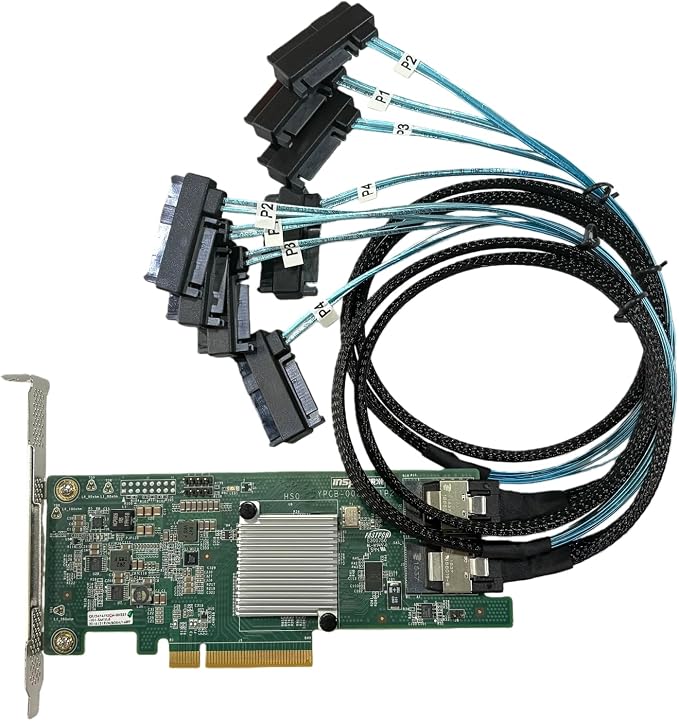
The card most home-server builders use for SAS drives: LSI SAS2308 chip, PCIe 3.0 x8, already flashed to IT mode (P20 firmware) so Unraid, TrueNAS and Proxmox see every drive directly. Two SFF-8087 to SFF-8482 cables come in the box, so it runs up to 8 SAS or SATA drives with nothing else to buy.
Amazonで見る →
The newer 12Gb/s card on the Broadcom SAS3008 chip, PCIe 3.0 x8, sold in IT mode for Unraid, TrueNAS and Proxmox. Two SFF-8643 to SFF-8482 cables come in the box, so it runs up to 8 SAS or SATA drives. It runs a little warmer than the 9207-8i and is the kit most European Amazon stores have in stock.
Amazonで見る →
The 9207-8i in Broadcom/LSI retail packaging, with many more reviews behind it, and sold in every Amazon store I cover. Card only: add one SFF-8087 to SFF-8482 cable (below) for every four drives.
Amazonで見る →ケーブル
上のキットを買うなら、ここは飛ばしてOKです。箱にすでに2本入っています。カード単体で買う場合は、ドライブ4台ごとにケーブルが1本必要です。カード側のコネクタは、手持ちのカードのポートに合わせてください。9207-8iならSFF-8087、9300-8iならSFF-8643です。

For cards with SFF-8087 ports, like the 9207-8i. One cable runs four drives. The SFF-8482 plugs fit SAS and SATA drives alike, and each one takes power from an ordinary SATA power lead from your PSU.
Amazonで見る →
The same job for cards with the newer SFF-8643 ports, like the 9300-8i. One cable runs four SAS or SATA drives.
Amazonで見る →買う前に知っておきたいこと
- 冷却をしっかり。 これらのカードは、うるさいファンで風を当て続けるサーバー向けに作られています。静音重視の家庭用ケースでは、ヒートシンクがかなり熱くなります。ケースファンをカードに向けるか、小型の40mmファンを結束バンドでヒートシンクに固定しましょう。
- 電力。 Broadcomは9207-8iを約10 Wとしています。システムによってはCPUが最も深いアイドルステートに入れなくなり、マシン全体で数ワット多く消費することもあります。ドライブ1〜2台分を余計に動かすくらいのコストです。
- スピンダウン。 SASドライブはSATAドライブとは異なるコマンドでスピンダウンします。Unraidではコミュニティ製の「SAS Spindown」プラグインが必要です。省電力のためにドライブを止めたいなら、使うOSがSASのスピンダウンに対応しているか先に確認しましょう。
- ストレージアレイ由来の中古ドライブ。 NetAppやEMCのシステムから取り外されたドライブは、520バイトセクタでフォーマットされていることが多く、使えるディスクとして認識されません。対処法は、HBA経由で
sg_format --format --size=512(sg3_utilsに含まれます)を実行し、512バイトに一度だけ再フォーマットすることです。1台あたり数時間かかることもあり、中身はすべて消去されます。 - 偽物や未書き換えのカード。 格安の「LSI」カードは品質にばらつきがあり、「IT mode」と書かれていても実際は違うものもあります。レビューが多い出品から買い、返品期間内に到着したらファームウェアを確認しましょう。
- 中古ドライブは届いたらすぐテスト。 中古のSASドライブにデータを預ける前に、SMARTチェックと全面サーフェステストを実施してください。中古エンタープライズドライブでの一連の手順は、eBayからUnraidまでのウォークスルーで私が実際にやってみせています。
クイックチェックリスト
- 自分のマシンに空きの PCIe x8 または x16 スロットがある(Synology/QNAP の製品ではない)
- HBA カードは IT モードで販売されているもの(9207-8i または 9300-8i)
- ドライブ4台ごとに 4× SFF-8482 へ分岐するケーブルを1本(カード側は SFF-8087 または SFF-8643)。キットに同梱されていれば不要
- ドライブごとに予備の SATA 電源ケーブル
- カードのヒートシンクに向けたファン
- 中古ドライブなら、520 バイトでフォーマットされていないか確認し、信頼する前に必ずテストする
ここまで揃えば、表に並ぶ最安ドライブはどれも狙い目です。今すぐ SAS ドライブの価格を比較する。
